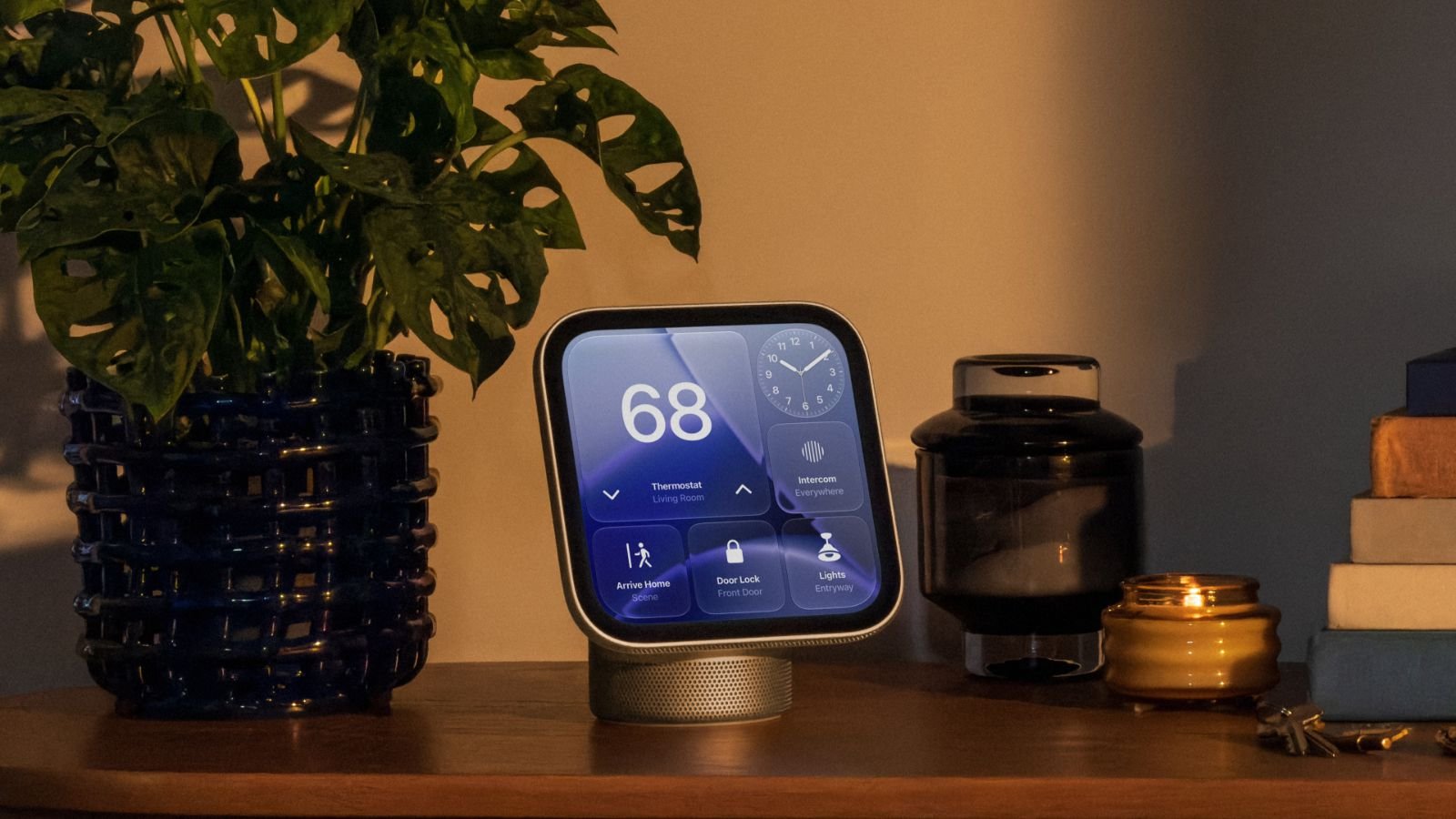
Apple का HomeView आज आ गया है। कंपनी के मुताबिक धूप का चश्मा या कोई भी चीज़ जो चेहरा ढके, उसमें HomeView शायद उपयोगकर्ता को नहीं पहचान पाएगा।
अगर HomeView पहचान न कर पाए, तो Apple सुझाती है कि कैमरे को रोकने वाली चीज़ हटा दी जाए। स्क्रीन को उपयोगकर्ता के चेहरे की ओर झुकाकर रखना होगा। ऊपर लटकती शेल्फ़ या अलमारी HomeView को ब्लॉक नहीं करनी चाहिए। Apple के अनुसार इसे सामने से आने वाली, एक समान रोशनी चाहिए।
HomeView के Control Center में एक मिरर फीचर है, जिससे कैमरे के ज़रिए उपयोगकर्ता खुद को देख सकता है। इसमें चेहरे पर रोशनी डालने के लिए एज लाइट है और 1x तथा 2x ज़ूम मिलता है।
मालिक गेस्ट के लिए Safari की पहुंच चालू या बंद कर सकता है, और एडल्ट वेबसाइट को ब्लॉक भी कर सकता है। डिफ़ॉल्ट रूप से गेस्ट Siri से सामान्य ज्ञान, लेखन और गणित में मदद ले सकते हैं। मालिक गेस्ट के लिए Siri की सुविधाएं बंद भी कर सकता है। एक्सप्लिसिट कंटेंट को भी गेस्ट के लिए चालू या बंद किया जा सकता है।
जिन उपयोगकर्ताओं को पहचाना नहीं जाता, उनका संगीत कौन सा Apple Music सब्सक्रिप्शन देगा, यह मालिक चुन सकता है।
HomeView चेहरे की पहचान के साथ पास के, अनलॉक्ड iOS डिवाइस से उपयोगकर्ता की पुष्टि करता है, और दोनों एक ही Wi-Fi पर होने चाहिए। Apple के मुताबिक Wi-Fi बंद होने पर भी, उसी जगह पर सेल्युलर कनेक्शन से पर्सनल कंटेंट अनलॉक हो सकता है।
स्लीप टाइमर खत्म होने पर चल रहा मीडिया रुक जाता है। HomeView को चालू, बंद या रीस्टार्ट करने का कोई बटन नहीं है। इसे Settings ऐप से या कुछ देर के लिए अनप्लग करके रीस्टार्ट किया जा सकता है।
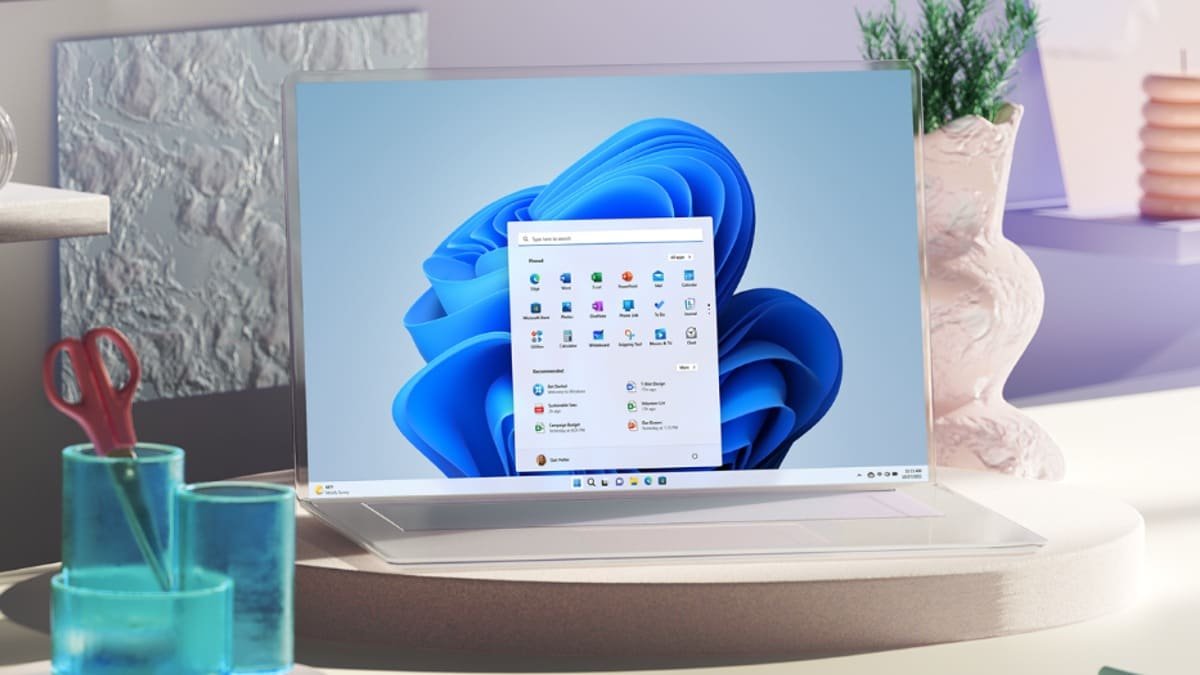
HomeView आपके iPhone के ज़रिए वेबसाइट और ऐप्स में लॉग इन करता है, जैसे Apple TV करता है। नोटिफिकेशन सिर्फ़ फ़ोन कॉल और होम डिवाइस तक सीमित हैं, साथ में वैकल्पिक क्रिटिकल अलर्ट भी मिल सकते हैं। Liquid Glass इंटरफ़ेस की पारदर्शिता क्लियर से ओपेक तक बदली जा सकती है।
बार-बार पर्सनल कंटेंट तक पहुंच होने पर फेशियल रिकग्निशन बंद हो जाता है, और फिर रजिस्टर्ड डिवाइस की ज़रूरत पड़ती है।